





Wenn du einmal weißt, wie es funktioniert, lassen sich Bluetooth-Kopfhörer meist in weniger als einer Minute verbinden. Das Grundprinzip ist bei Smartphone, Laptop, PC und Fernseher sehr ähnlich – lediglich die Bezeichnungen in den Menüs unterscheiden sich je nach Gerät und Betriebssystem.
In diesem Guide zeigen wir dir Schritt für Schritt, wie du Bluetooth-Kopfhörer verbindest, was genau hinter dem Pairing-Modus steckt und was du tun kannst, wenn die Verbindung nicht funktioniert.
Bluetooth-Kopfhörer verbinden: Kurzanleitung
Unabhängig davon, ob du deine Kopfhörer mit einem Smartphone, Computer oder Fernseher verbinden möchtest, läuft die erste Kopplung normalerweise nach demselben Prinzip ab:
- Pairing-Modus aktivieren: Schalte die Kopfhörer ein und aktiviere den Kopplungsmodus. Je nach Modell geschieht das über eine Taste am Kopfhörer oder Ladecase. Eine blinkende LED oder Sprachansage zeigt häufig an, dass der Modus aktiv ist.
- Bluetooth-Einstellungen öffnen: Aktiviere Bluetooth auf deinem Smartphone, Computer oder Fernseher und starte die Suche nach neuen Geräten.
- Kopfhörer auswählen: Tippe oder klicke auf den Namen deiner Kopfhörer, sobald er in der Geräteliste erscheint.
- Kopplung bestätigen: Falls eine Bestätigung erforderlich ist, akzeptiere die Anfrage. Ein Signalton oder eine Ansage bestätigt häufig die erfolgreiche Verbindung.
Nach der ersten erfolgreichen Kopplung speichern sich Kopfhörer und Quellgerät gegenseitig. Beim nächsten Einschalten wird die Verbindung deshalb in der Regel automatisch wieder aufgebaut.
Bluetooth-Kopfhörer mit Handy, Laptop und PC verbinden
Am häufigsten wirst du Bluetooth-Kopfhörer wahrscheinlich mit Smartphone oder Computer nutzen. Die grundlegenden Schritte bleiben gleich, die Menüführung unterscheidet sich aber je nach Betriebssystem.
Android
- Öffne die Einstellungen und gehe zu Verbundene Geräte beziehungsweise – etwa bei Samsung – zu Verbindungen und anschließend Bluetooth.
- Stelle sicher, dass Bluetooth eingeschaltet ist, und wähle Neues Gerät koppeln beziehungsweise die Suche nach Geräten.
- Versetze deine Kopfhörer in den Pairing-Modus.
- Tippe auf den Kopfhörer, sobald er in der Liste erscheint, und bestätige die Kopplung.
Die genauen Menübezeichnungen können je nach Android-Version und Smartphone-Hersteller abweichen.
Manche Geräte unterstützen außerdem Google Fast Pair. Bei kompatiblen Android-Geräten erscheint dann automatisch ein Hinweis auf dem Bildschirm, sobald sich ein unterstützter Kopfhörer im Pairing-Modus befindet. Der Shokz OpenDots 2 unterstützt diese Form der schnellen Kopplung ebenfalls.
Je nach Android-Version können für die Gerätesuche außerdem Berechtigungen wie „Geräte in der Nähe“ erforderlich sein.
iPhone
- Öffne Einstellungen und tippe auf Bluetooth.
- Aktiviere Bluetooth, falls es noch ausgeschaltet ist.
- Aktiviere den Pairing-Modus deiner Kopfhörer.
- Tippe auf den Namen der Kopfhörer, sobald sie unter Andere Geräte erscheinen.
Nach der erfolgreichen Kopplung werden die Kopfhörer unter „Meine Geräte“ gespeichert. Sollte die automatische Verbindung später nicht mehr funktionieren, kann es helfen, den Bluetooth-Eintrag zu entfernen und die Kopfhörer erneut zu koppeln.
Weitere Ursachen und Lösungen findest du in unserem Ratgeber Bluetooth-Kopfhörer verbinden sich nicht .
Windows
Unter Windows 11 öffnest du die Einstellungen, wählst Bluetooth & Geräte und anschließend Gerät hinzufügen. Wähle Bluetooth, aktiviere den Pairing-Modus deiner Kopfhörer und klicke auf das passende Gerät.
Unter Windows 10 findest du die entsprechende Funktion unter Geräte → Bluetooth & andere Geräte → Bluetooth oder anderes Gerät hinzufügen.
Tipp: Unterstützt dein Kopfhörer Microsoft Swift Pair, wie der Shokz OpenDots 2, kann bei aktiviertem Pairing-Modus automatisch eine Kopplungsbenachrichtigung erscheinen.
macOS
Öffne die Systemeinstellungen auf deinem Mac und gehe zu Bluetooth. Aktiviere Bluetooth bei Bedarf und versetze anschließend die Kopfhörer in den Pairing-Modus. Sobald sie unter den verfügbaren Geräten erscheinen, klickst du auf Verbinden.

Bluetooth-Kopfhörer mit dem Fernseher verbinden
Wenn du am Abend eine Serie schauen möchtest, ohne andere Personen im Raum zu stören, können Bluetooth-Kopfhörer am Fernseher praktisch sein. Allerdings unterstützt nicht jeder TV Bluetooth-Audio – besonders bei älteren Modellen kann die Funktion fehlen.
Wenn dein Fernseher Bluetooth unterstützt, gehst du normalerweise so vor:
- Öffne das Menü beziehungsweise die Einstellungen deines Fernsehers.
- Suche unter Ton, Lautsprecher oder Audioausgabe nach einer Bluetooth-Option.
- Versetze die Kopfhörer in den Pairing-Modus und starte die Gerätesuche am Fernseher.
- Wähle deine Kopfhörer aus und bestätige die Verbindung.
Da sich die Menüs je nach Hersteller unterscheiden, lohnt sich bei Bedarf ein Blick in die Bedienungsanleitung des Fernsehers. Bei Streaming-Sticks und Streaming-Boxen wie Fire TV oder Apple TV kannst du Bluetooth-Kopfhörer häufig direkt über die Einstellungen des jeweiligen Geräts verbinden.
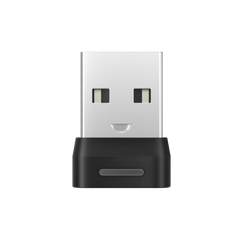
Unterstützt dein Fernseher kein Bluetooth-Audio, kann je nach vorhandenen Anschlüssen ein externer Bluetooth-Transmitter eine mögliche Alternative sein.
Pairing vs. Verbinden: Was ist der Unterschied?
Die Begriffe Pairing und Verbinden werden im Alltag häufig synonym verwendet, technisch beschreiben sie aber zwei unterschiedliche Schritte.
Beim Pairing lernen sich Kopfhörer und Quellgerät zum ersten Mal kennen. Die Geräte tauschen die benötigten Informationen aus und speichern die Verbindung.
Diesen Vorgang musst du normalerweise nur einmal pro Gerät durchführen.
Verbinden bedeutet dagegen, dass zwei bereits gekoppelte Geräte anschließend eine aktive Bluetooth-Verbindung aufbauen. Im Idealfall geschieht das beim Einschalten automatisch.
Der Pairing-Modus ist wiederum der Zustand, in dem sich ein Kopfhörer für neue Geräte sichtbar macht. Ist er nicht aktiv, versucht der Kopfhörer häufig nur, bereits bekannte Geräte wiederzufinden.
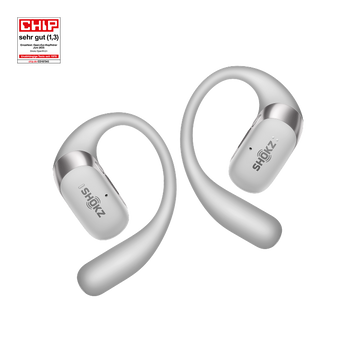
Beim Shokz OpenDots 2 legst du beispielsweise beide Ohrhörer in das Case, lässt den Deckel geöffnet und hältst die Funktionstaste auf der Rückseite drei Sekunden lang gedrückt, bis die Anzeige orange und grün blinkt.
Bluetooth-Kopfhörer verbinden sich nicht? Das hilft
Wenn sich deine Kopfhörer nicht verbinden, solltest du zunächst einige einfache Ursachen ausschließen. Häufig ist der Akku fast leer, Bluetooth am Quellgerät ausgeschaltet oder der Kopfhörer bereits mit einem anderen Gerät in der Nähe verbunden.
In vielen Fällen hilft bereits ein Neustart der Kopfhörer und des Quellgeräts mit anschließendem neuen Verbindungsversuch.
Eine ausführliche Fehlerdiagnose mit Pairing-Problemen, Multipoint-Konflikten und Reset findest du in unserem Ratgeber Bluetooth-Kopfhörer verbinden sich nicht .
Bluetooth-Kopfhörer von Shokz entdecken
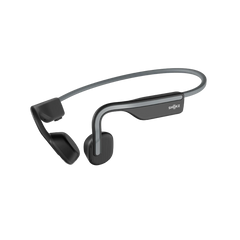
Shokz bietet Open-Ear-Kopfhörer, die sich kabellos mit Smartphone, Laptop und anderen kompatiblen Bluetooth-Geräten verbinden lassen.
OpenDots 2
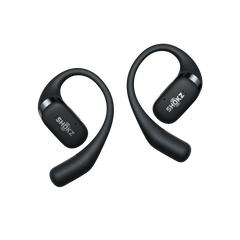
Der Shokz OpenDots 2 unterstützt Google Fast Pair und Microsoft Swift Pair, wodurch die erste Kopplung auf kompatiblen Android- und Windows-Geräten vereinfacht wird. Mit Multipoint kannst du außerdem zwei Geräte gleichzeitig verbunden halten und beispielsweise zwischen Laptop und Smartphone wechseln.


OpenFit Air 2
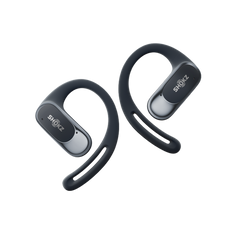
Der Shokz OpenFit Air 2 ist ebenfalls Multipoint-fähig und unterstützt Fast Pair sowie Swift Pair. Die kabellose Verbindung läuft über Bluetooth 6.1 mit einer angegebenen Reichweite von bis zu 10 Metern.


Multipoint und weitere Funktionen kannst du bei kompatiblen Modellen über die Shokz App verwalten.
Dort kannst du außerdem den Akkustand prüfen, Firmware-Updates installieren und je nach Modell weitere Einstellungen wie EQ oder Bedienfunktionen anpassen.
Ein weiterer Unterschied zu klassischen In-Ears ist das Open-Ear-Prinzip : Der Gehörgang bleibt frei, sodass du beispielsweise Durchsagen, Kollegen oder Verkehr weiterhin wahrnehmen kannst, während du Musik, Podcasts oder Hörbücher hörst.
Weitere Shokz Modelle findest du in unserer Übersicht .
Fazit: Bluetooth-Kopfhörer zu verbinden ist nicht schwer
Das Grundprinzip bleibt bei fast allen Geräten ähnlich: Pairing-Modus aktivieren, Bluetooth-Einstellungen öffnen, Kopfhörer auswählen und die Kopplung bestätigen.
Ist das Pairing einmal abgeschlossen, verbinden sich die Kopfhörer anschließend normalerweise automatisch mit einem bekannten Gerät. Falls das einmal nicht funktioniert, reichen häufig schon ein Neustart oder eine erneute Kopplung.
Häufige Fragen zum Verbinden von Bluetooth-Kopfhörern
Wie kopple ich Bluetooth-Kopfhörer zum ersten Mal?
Aktiviere den Pairing-Modus der Kopfhörer und öffne anschließend die Bluetooth-Einstellungen deines Smartphones, PCs oder eines anderen kompatiblen Geräts. Wähle die Kopfhörer aus der Liste aus und bestätige die Kopplung.
Muss ich die Kopfhörer jedes Mal neu koppeln?
Nein. Die erste Kopplung wird normalerweise gespeichert. Beim späteren Einschalten versuchen die Kopfhörer automatisch, eine Verbindung zu einem bekannten Gerät aufzubauen.
Kann ich Bluetooth-Kopfhörer mit mehreren Geräten verbinden?
Viele Kopfhörer können mehrere bekannte Geräte speichern. Modelle mit Multipoint, darunter OpenFit Air 2 und OpenDots 2, können außerdem mit zwei kompatiblen Geräten gleichzeitig verbunden bleiben.
Funktionieren Bluetooth-Kopfhörer mit jedem Gerät?
Bluetooth-Kopfhörer lassen sich mit vielen Smartphones, Tablets, Computern und Fernsehern verbinden, sofern das jeweilige Gerät Bluetooth-Audio unterstützt. Bei älteren oder speziell eingeschränkten Geräten kann die Kompatibilität abweichen.