





Du setzt deine Kopfhörer auf und möchtest dein Hörbuch weiterhören – aber es passiert nichts. Wenn sich Bluetooth-Kopfhörer plötzlich nicht mehr verbinden, ist das ärgerlich, bedeutet aber nicht automatisch, dass ein Defekt vorliegt.
Häufig steckt nur eine kleine Ursache dahinter, die du selbst in wenigen Minuten beheben kannst. In diesem Guide zeigen wir dir die häufigsten Gründe für Bluetooth-Verbindungsprobleme und erklären Schritt für Schritt, was du ausprobieren kannst.
Warum verbinden sich Bluetooth-Kopfhörer nicht? Häufige Ursachen
Wenn die Bluetooth-Verbindung nicht funktioniert, solltest du zunächst die einfachen Ursachen ausschließen:
- Akku fast leer: Bei sehr niedrigem Akkustand kann die Verbindung instabil werden oder der Pairing-Vorgang gar nicht erst starten.
- Pairing-Modus nicht aktiviert: Die Kopfhörer sind zwar eingeschaltet, aber für ein neues Gerät nicht sichtbar.
- Bluetooth am Quellgerät deaktiviert: Prüfe außerdem, ob Flugmodus oder andere Einstellungen die Funkverbindung beeinflussen.
- Bereits mit einem anderen Gerät verbunden: Ein früher verwendetes Smartphone, Tablet oder Notebook kann die Verbindung automatisch übernommen haben.
- Störquellen: Andere Funkgeräte, größere Hindernisse oder eine stark belegte Bluetooth-/WLAN-Umgebung können die Verbindung beeinträchtigen.
Schnellcheck: Diese Schritte zuerst ausprobieren
- Lade die Kopfhörer vollständig auf – bei True-Wireless-Modellen auch das Ladecase.
- Schalte Kopfhörer und Smartphone beziehungsweise PC einmal aus und wieder ein.
- Deaktiviere Bluetooth am Quellgerät kurz und schalte es anschließend wieder ein.
- Prüfe, ob sich die Kopfhörer wirklich im Pairing-Modus befinden.
- Trenne andere Bluetooth-Geräte in der Nähe testweise.
- Probiere die Kopfhörer mit einem zweiten Smartphone oder Computer aus. So kannst du besser eingrenzen, ob die Ursache beim Kopfhörer oder beim ursprünglichen Quellgerät liegt.
Pairing-Probleme: Bluetooth-Kopfhörer werden nicht gefunden
Öffnest du die Bluetooth-Liste auf deinem Smartphone und die Kopfhörer tauchen dort überhaupt nicht auf, liegt das häufig am Pairing-Modus.
Ein eingeschalteter Kopfhörer ist nicht automatisch für neue Geräte sichtbar. Viele Modelle versuchen zunächst, sich mit einem bereits bekannten Gerät zu verbinden. Erst im Pairing-Modus können sie von neuen Smartphones, PCs oder Tablets gefunden werden.
Wie dieser Modus aktiviert wird, hängt vom Modell ab. Bei manchen Kopfhörern geschieht das über eine Taste am Hörer, bei True-Wireless-Modellen häufig über das Ladecase.
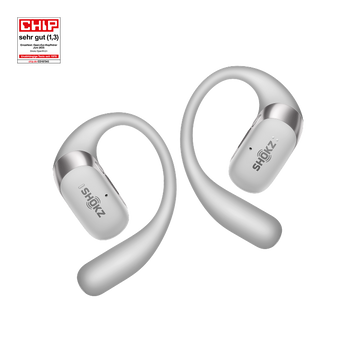
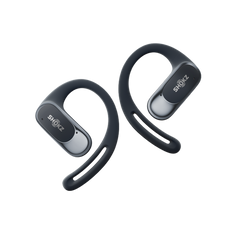
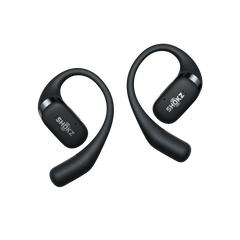
Beim OpenDots 2 von Shokz legst du beispielsweise beide Ohrhörer in das Case, lässt den Deckel geöffnet und hältst die Funktionstaste auf der Rückseite des Cases drei Sekunden lang gedrückt, bis die Anzeige orange und grün blinkt.


Praktischer Tipp: Öffne zuerst die Bluetooth-Einstellungen am Smartphone oder Computer und starte anschließend den Pairing-Modus. So siehst du schneller, ob der Kopfhörer erscheint.
Wenn sich deine Kopfhörer normalerweise automatisch verbinden, plötzlich aber nicht mehr, prüfe zunächst, ob Bluetooth tatsächlich aktiviert ist und die Kopfhörer nicht bereits mit einem anderen bekannten Gerät verbunden sind.
Beim OpenDots 2 schalten sich die Ohrhörer nach der ersten Kopplung beim Öffnen des Cases automatisch ein und versuchen, sich erneut mit einem bekannten Gerät zu verbinden. Falls das nicht funktioniert, kannst du den Deckel kurz schließen und anschließend erneut öffnen.
Wird die Verbindung wegen zu großer Entfernung getrennt, können sich die Ohrhörer automatisch wieder verbinden, wenn sie innerhalb des dafür vorgesehenen Zeitfensters wieder in Reichweite kommen. Funktioniert das nicht, kannst du die Wiederverbindung manuell auslösen.
Bei True-Wireless-Kopfhörern können außerdem verschmutzte oder schlecht kontaktierende Ladekontakte Probleme verursachen. Erkennt das Case die Ohrhörer nicht zuverlässig, kann auch das automatische Ein- und Ausschalten oder der Pairing-Modus beeinträchtigt werden.
Hinweise zur Reinigung der OpenDots findest du im Shokz Help Center .
Die Standard-Kopplung Schritt für Schritt findest du außerdem in unserem Ratgeber.
Mehrere Geräte, ein Kopfhörer: So löst du Verbindungskonflikte
Manchmal ist nicht das Pairing selbst das Problem, sondern ein anderes Gerät, das die Verbindung bereits übernommen hat. Ein Tablet, Fernseher oder Notebook in der Nähe kann sich automatisch mit dem Kopfhörer verbinden, bevor dein Smartphone zum Zug kommt.
Schalte solche Geräte testweise aus oder deaktiviere dort Bluetooth. Funktioniert die Verbindung anschließend, hast du die Ursache bereits eingegrenzt.
Multipoint richtig nutzen
Mit Bluetooth Multipoint können kompatible Kopfhörer gleichzeitig mit zwei Geräten verbunden bleiben. Dadurch kannst du beispielsweise zwischen Smartphone und Laptop wechseln, ohne jedes Mal neu koppeln zu müssen.
Bei Shokz unterstützen unter anderem OpenFit Air 2 und OpenDots 2 Multipoint.


Kommt der Ton trotz Multipoint vom falschen Gerät, pausiere dort zunächst die Wiedergabe. Falls nötig, kannst du Bluetooth auf dem aktuell nicht verwendeten Gerät kurz deaktivieren.
Bei anhaltenden Problemen lohnt sich ein Blick in die Shokz App . Prüfe dort, ob Multipoint aktiviert ist. Alternativ kannst du die Funktion vorübergehend ausschalten, alte Bluetooth-Einträge entfernen und beide Geräte anschließend neu koppeln.
Neu verbinden, Gerät löschen oder Reset: Was hilft wann?
Nicht jedes Bluetooth-Problem erfordert sofort einen vollständigen Reset. Sinnvoll ist es, schrittweise vorzugehen.
1. Verbindung kurz trennen und neu aufbauen
Diese Variante eignet sich bei kurzen Aussetzern oder wenn die Verbindung zwar angezeigt wird, aber kein Ton zu hören ist. Trenne Bluetooth kurz und verbinde erneut. Bei True-Wireless-Modellen kannst du die Ohrhörer alternativ kurz in das Case legen und anschließend wieder herausnehmen.
2. Gespeicherten Bluetooth-Eintrag löschen
Nach Updates oder längeren Nutzungspausen kann ein gespeicherter Bluetooth-Eintrag Probleme verursachen. Entferne den Kopfhörer deshalb in den Einstellungen deines Smartphones oder PCs.
Je nach Betriebssystem heißt die Option beispielsweise „Entfernen“, „Ignorieren“ oder „Gerät vergessen“. Anschließend startest du den Pairing-Modus erneut und richtest die Verbindung wie beim ersten Mal ein.
3. Kopfhörer zurücksetzen
Ein Reset ist die gründlichste Maßnahme und sollte erst dann folgen, wenn einfaches Neuverbinden nicht hilft. Dabei werden gespeicherte Kopplungsinformationen im Kopfhörer zurückgesetzt.
Das kann sinnvoll sein, wenn sich nur noch ein Ohrhörer verbindet, kein neues Gerät mehr gekoppelt werden kann oder die Verbindung wiederholt ungewöhnlich reagiert.
Sinnvolle Reihenfolge: Bluetooth-Eintrag am Quellgerät entfernen → Kopfhörer zurücksetzen → neu koppeln.
Beim OpenDots 2 legst du für den Reset beide Ohrhörer in das Case und lässt den Deckel geöffnet. Anschließend hältst du die Funktionstaste am Case 15 Sekunden lang gedrückt. Wenn die orange Anzeige fünf Sekunden blinkt und danach erlischt, ist der Reset abgeschlossen.
Funktioniert die Verbindung auch danach nicht, teste die Kopfhörer mit einem zweiten Gerät, prüfe auf verfügbare Firmware-Updates und wende dich bei Verdacht auf einen Hardwaredefekt an den Support.

Bluetooth-Verbindungsprobleme mit Handy, Laptop, PC und TV
Manchmal liegt die Ursache nicht beim Kopfhörer, sondern beim Quellgerät. Je nach Plattform gibt es typische Stolpersteine.
Handy und Tablet
Prüfe zuerst, ob Bluetooth tatsächlich aktiviert ist und ob Flugmodus oder andere Systemeinstellungen die Verbindung beeinflussen.
Je nach Android-Version und Hersteller können außerdem Berechtigungen für Geräte in der Nähe relevant sein. Beim iPhone hilft bei hartnäckigen Problemen häufig, den Bluetooth-Eintrag zu entfernen und anschließend neu zu koppeln.
Das Zurücksetzen der Netzwerkeinstellungen solltest du erst als letzte Maßnahme verwenden, weil dabei je nach System auch gespeicherte WLAN-Verbindungen und andere Netzwerkeinstellungen entfernt werden können.
Tipp: Der Shokz OpenDots 2 unterstützt Google Fast Pair und Microsoft Swift Pair, wodurch die Einrichtung auf kompatiblen Android- und Windows-Geräten vereinfacht werden kann.
Laptop und PC
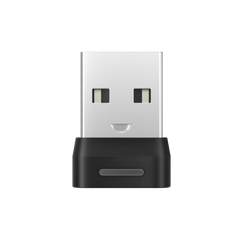
Auch hier solltest du zunächst prüfen, ob Bluetooth eingeschaltet ist. Gerade bei Desktop-PCs ist nicht automatisch ein Bluetooth-Modul integriert. In diesem Fall kann ein kompatibler Bluetooth-Adapter notwendig sein.
Wird der Kopfhörer zwar erkannt, verbindet sich aber nicht zuverlässig, entferne den vorhandenen Bluetooth-Eintrag und füge das Gerät anschließend neu hinzu. Unter Windows kann außerdem ein Update des Bluetooth-Treibers helfen.
Besteht die Verbindung, der Ton läuft aber weiterhin über die Lautsprecher, wähle den Kopfhörer in den Sound-Einstellungen manuell als Ausgabegerät aus.
Verändert sich die Klangqualität während eines Calls deutlich, kann das mit dem verwendeten Bluetooth-Audioprofil zusammenhängen. Wird das Mikrofon des Kopfhörers gleichzeitig für das Gespräch benötigt, kann das Betriebssystem auf ein für bidirektionale Sprachübertragung vorgesehenes Profil wechseln.
Fernseher
Nicht jeder Fernseher unterstützt Bluetooth-Audio. Prüfe im Menü unter Ton, Lautsprecher oder Audioausgabe, ob eine entsprechende Bluetooth-Option vorhanden ist.
Falls der Fernseher kein Bluetooth-Audio unterstützt, kann je nach vorhandenen Anschlüssen ein externer Bluetooth-Transmitter eine mögliche Lösung sein.
Häufige Fragen zu Bluetooth-Verbindungsproblemen
Warum verbinden sich meine Kopfhörer nicht automatisch?
Häufig ist Bluetooth am Quellgerät deaktiviert oder die Kopfhörer haben sich bereits mit einem anderen bekannten Gerät verbunden. Prüfe deshalb zuerst Smartphone, Tablet und Computer in der Nähe. Hilft das nicht, starte den Kopfhörer neu oder entferne den Bluetooth-Eintrag und kopple anschließend erneut.
Die Kopfhörer sind verbunden, aber es kommt kein Ton – was tun?
Prüfe zunächst Lautstärke und Ausgabegerät – besonders bei Laptop, PC und Fernseher. Bei aktivem Multipoint kann die Wiedergabe außerdem auf einem zweiten verbundenen Gerät aktiv sein. Pausiere dort den Ton oder trenne die Verbindung testweise. Hilft das nicht, baue die Bluetooth-Verbindung neu auf.
Was kann ich tun, wenn sich nur ein Ohrhörer verbindet?
Lege zunächst beide Ohrhörer zurück in das Ladecase, schließe den Deckel kurz und öffne ihn anschließend erneut. Falls das nicht hilft, entferne die vorhandene Bluetooth-Kopplung, setze beide Ohrhörer nach der Anleitung des Herstellers zurück und richte die Verbindung anschließend neu ein.